
Quand Apple vous envoie des codes par SMS que vous ne recevez jamais…
(et comment j’ai résolu le problème)
Le problème : un code de validation qui disparaît dans la nature
Ça m’est arrivé sans prévenir. J’essaie de me connecter à un Compte Apple, et le code de validation Apple n’arrive pas par SMS… Pas de notification, pas de message, le néant
Toutefois, lorsque j’utilise mon propre Compte Apple (celui associé à mon compte principal), le code apparaît bien dans la fenêtre d’auto-complétion sur mon Mac.
La première fois que cela m’arrive, je suis chez un client et j’ai besoin d’entrer un Compte Apple associé à mon numéro de téléphone. Étonnamment, aucun SMS ne m’arrive. La solution proposée par Apple est assez simple : appeler par téléphone. J’y ai recours et je reçois mon code par téléphone sans problème. Je n’ai pas le temps de vérifier d’où vient le problème, alors je laisse tomber. Quelques jours plus tard, la même chose se reproduit chez un autre client. Encore une fois, je ne reçois pas le SMS. Plusieurs semaines passent, et il s’avère que je ne reçois plus de SMS d’Apple, sauf dans la fenêtre d’auto-complétion lorsque je me connecte à mon compte.
Donc hier je me suis posé et j’ai cherché d’où pouvait provenir le problème.
- Le code est bien envoyé par Apple car quand il s’agit de mon compte j’ai l’auto-complétion, mais aucune trace de ce SMS dans l’application message.
Alors pourquoi ces SMS n’arrivent-ils pas ?
Un filtre automatique trop zélé
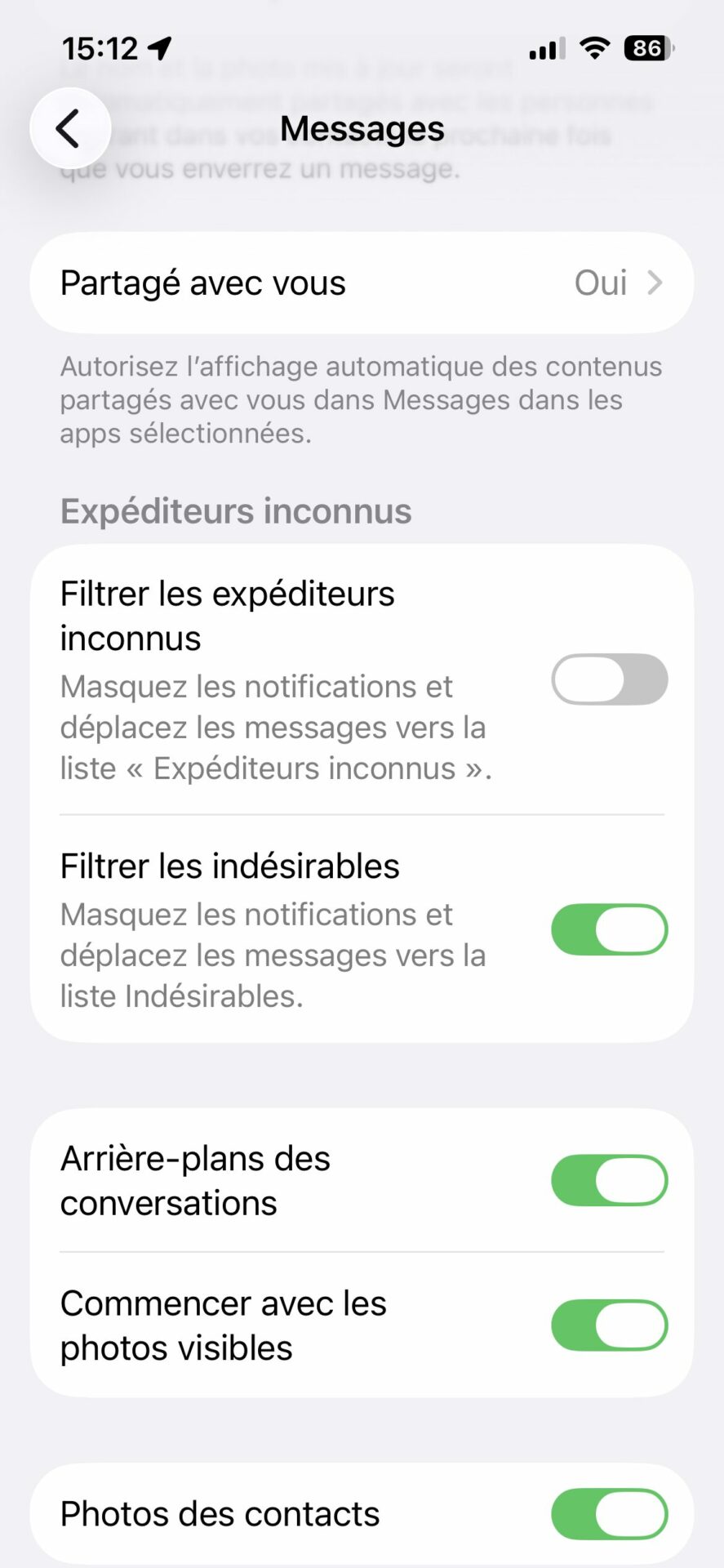
L’iPhone intègre une fonctionnalité appelée « Filtrage des expéditeurs inconnus ». Activée dans les réglages, elle trie automatiquement les SMS provenant de numéros non enregistrés dans vos contacts. Apple envoie ses codes depuis des numéros courts ou des numéros changeants — votre téléphone ne les reconnaît pas, et les bascule dans la catégorie « Indésirables ».
Je vérifie, mais dans mon cas ce n’est pas ca, l’option « Filtrer les expéditeurs inconnus » n’est pas coché.
Réglages > Applications > Messages > Filtrer les expéditeurs inconnus
Un opérateur téléphonique trop méfiant
Certains opérateurs appliquent leurs propres filtres anti-spam sur les SMS entrants. Les messages courts contenant uniquement un code numérique ressemblent parfois à des tentatives de phishing, et peuvent être filtrés avant même d’arriver sur votre téléphone.
Encore une fois après vérification, je ne suis pas dans ce cas-là.
Une mauvaise manipulation passée
Il est fort possible que j’aie, sans le vouloir, signalé un message Apple comme spam. Une fois qu’un expéditeur est marqué comme tel, l’iPhone s’en souvient.
Par conséquent, je retrouve les conversations provenant d’Apple dans mes indésirables, y compris les dizaines de codes que j’ai demandés les jours précédents.
Comment accéder aux messages indésirables
Dans message en haut à droite, cliquez sur le menu « Filtres » et sélectionner « Indésirables »
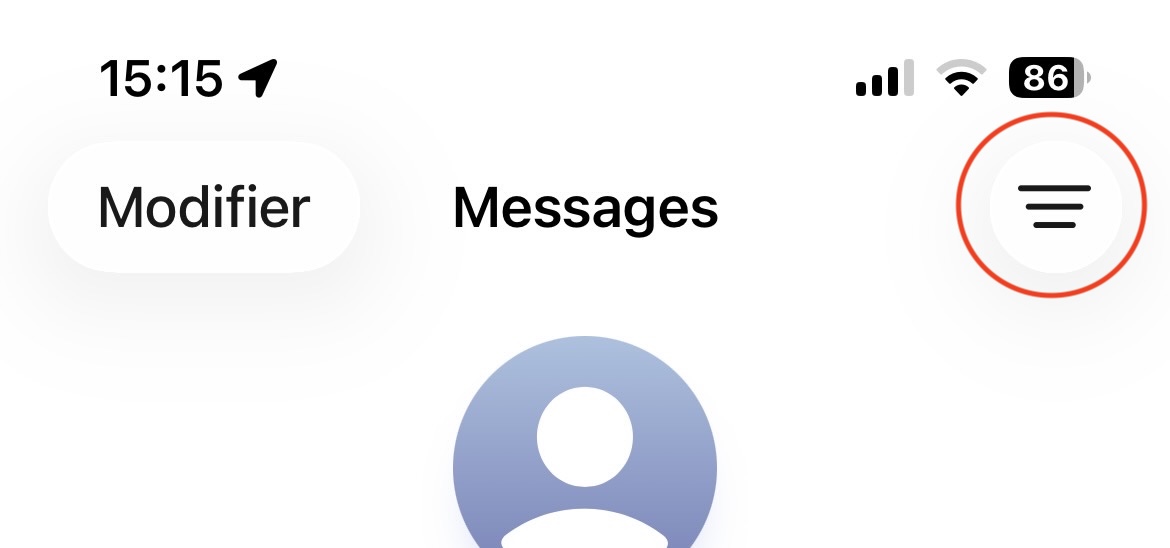
Vos messages classés comme indésirables s’affichent alors :
Comment retirer un message des indésirable.
- Appuyez longuement sur la conversation indésirable que vous voulez restaurer.
- Choisissez « Déplacer vers la boîte de réception » ou « Marquer comme non indésirable » (selon la version d’iOS).
Comment éviter ce problème à l’avenir
Maintenant que vous savez où chercher, voici quelques réflexes simples pour ne plus jamais rater un code Apple.
Le premier piège à éviter est le signalement accidentel. Sur iPhone, lorsqu’un SMS d’un expéditeur inconnu arrive, une option « Signaler comme indésirable » apparaît directement sous le message. Un glissement de doigt maladroit ou un appui trop rapide peut suffire à classer l’expéditeur — et tous ses futurs messages — dans les indésirables. Prenez l’habitude de lire attentivement avant d’appuyer.
Deuxième conseil : consultez régulièrement votre dossier des indésirables dans l’application Messages. Il est facile d’oublier que cette section existe, car elle est peu visible. Allez dans Messages, appuyez sur « Filtres » en haut à droite, puis sur « Indésirables » pour vérifier que rien d’important n’y a atterri par erreur.
Enfin, si vous attendez un code de validation et qu’il ne vient pas dans les 30 secondes, ne cliquez pas immédiatement sur « Renvoyer le code ». Vérifiez d’abord vos indésirables — le premier code est souvent déjà là.
Conclusion
Le bon réflexe à adopter : si vous attendez un code de validation et qu’il ne vient pas, pensez à vérifier vos messages indésirables avant de paniquer. C’est souvent là qu’il se cache.
Et vous, avez-vous déjà vécu ce genre de situation ? Partagez votre expérience en commentaire !
Pensez aux formations iPhone et iOS
Nous pouvons vous accompagner dans la gestion de votre parc.

